Cách sử dụng hàm LEFT RIGHT trong Excel đơn giản với ví dụ kèm theo
Cách sử dụng hàm LEFT trong Excel đơn giản
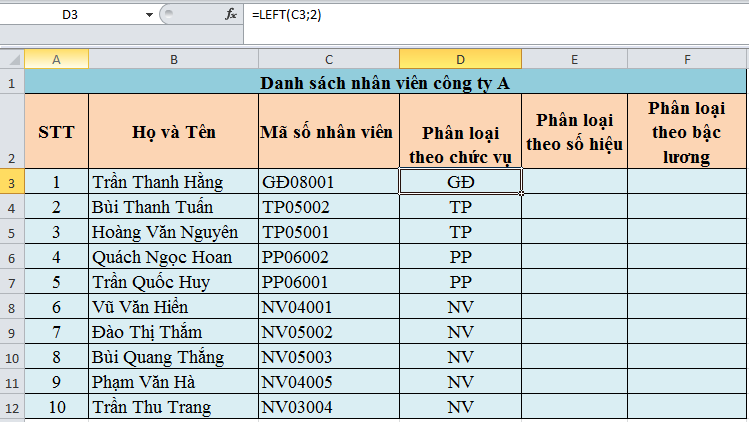
LEFT trả về một hoặc nhiều ký tự đầu tiên trong một chuỗi, dựa vào số ký tự mà bạn chỉ định. Dưới đây là cú pháp và ví dụ đơn giản sử dụng Left để xử lý dữ liệu trong Excel.
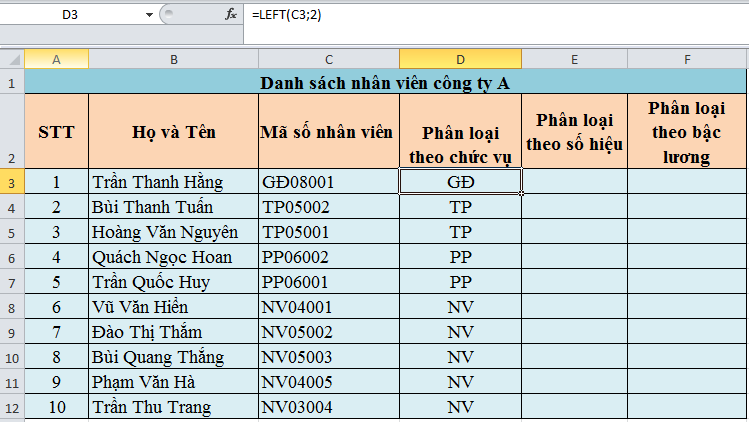
Cú pháp hàm Left trong Excel: =LEFT(text, [num_chars])
Trong đó:
- Text: Là tham số bắt buộc. Đây là chuỗi văn bản có chứa các ký tự mà bạn muốn trích xuất.
- Num_chars: Không bắt buộc. Là số ký tự (lớn hơn hoặc bằng 0) bạn muốn hàm LEFT trích xuất.
- Nếu num_chars lớn hơn độ dài của văn bản, hàm LEFT sẽ cho kết quả là toàn bộ chuỗi văn bản.
- Nếu không nhập num_chars thì giá trị này được mặc định là 1.
Thủ thuật Excel: Cách Lọc Filter dữ liệu trong Excel cực kỳ đơn giản
Cách sử dụng hàm VLOOKUP trong Excel
Cách dùng hàm SUM trong Excel để tính tổng
Thủ thuật Excel: Cách cố định dòng, cột và vùng dữ liệu trong excel
Cách sử dụng hàm RIGHT trong Excel đơn giản
RIGHT trả về một hoặc nhiều ký tự cuối cùng trong một chuỗi, dựa vào số ký tự mà bạn chỉ định. Sau đây là cú pháp và ví dụ sử dụng Right trong Excel để trích xuất dữ liệu.
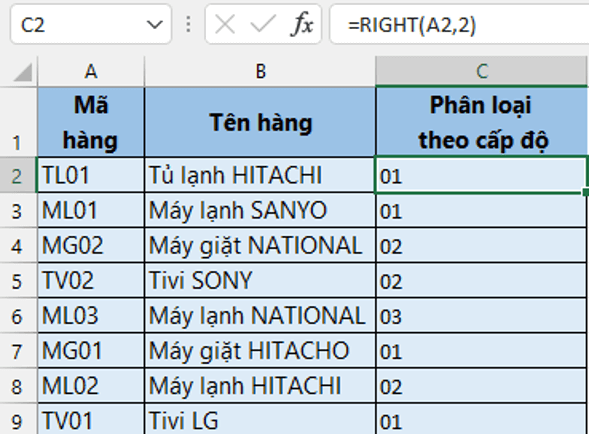
Cú pháp hàm Right trong Excel: =RIGHT(text, [num_chars])
Trong đó:
- Text: Là tham số bắt buộc. Đây là chuỗi văn bản có chứa các ký tự mà bạn muốn trích xuất.
- Num_chars: Không bắt buộc. Là số ký tự (lớn hơn hoặc bằng 0) bạn muốn hàm RIGHT trích xuất.
- Nếu num_chars lớn hơn độ dài của văn bản, hàm RIGHT sẽ cho kết quả là toàn bộ chuỗi văn bản.
- Nếu không nhập num_chars thì giá trị này được mặc định là 1.
Cảm ơn bạn đã tham khảo bài viết Cách sử dụng hàm LEFT RIGHT trong Excel đơn giản với ví dụ kèm theo. Chúc bạn thành công trong công việc và học tập với những bí kíp Excel của chúng tôi nhé!
Từ khoá: cach su dung ham left right trong excel don gian voi vi du kem theo, cach su dung ham left trong excel, ham right trong excel, ham left right trong excel kem vi du
Bài liên quan

How To 60s
How To 60s - Tổng hợp Giáo án và đề thi THCS chương trình mới KNTT, CTST. Thủ thuật excel, word, powerpoint, windows. Mẹo vặt máy tính giúp công việc đơn giản hơn. Chia sẻ những kinh nghiệm, thủ thuật hay trong công việc và cuộc sống hàng ngày