Hướng dẫn cách chia cột trong Word đơn giản và chi tiết với hình ảnh minh hoạ

Cách chia cột trong Word thành các cột đều nhau
Để thực hiện cách chia văn bản trong Word thành các cột đều nhau, bạn thực hiện như sau:
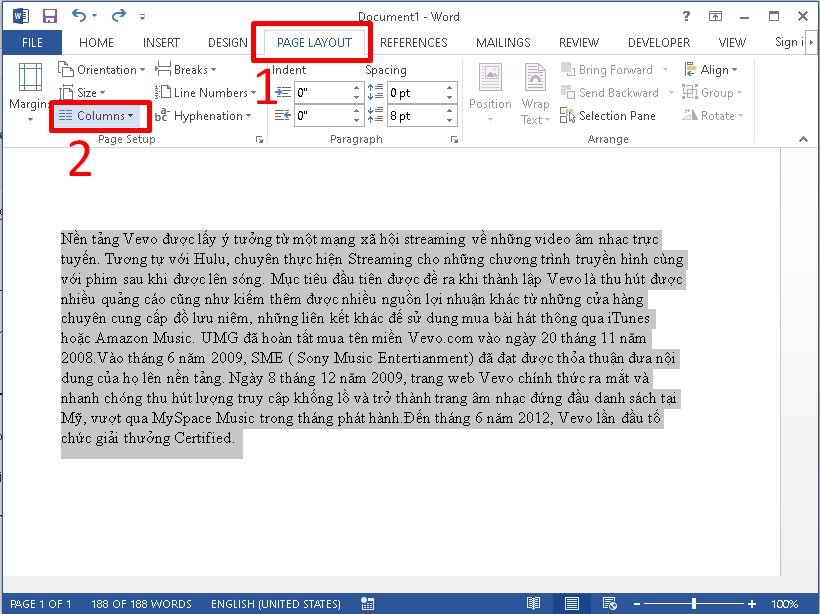
Bước 1: Bôi đen đoạn văn bản cần chia cột trên trình soạn thảo Microsoft Word > Nhấn chọn vào tab Page Layout trên thanh menu.
Hướng dẫn in tài liệu Word có hình ảnh minh hoạ đơn giản dễ hiểu
Thủ thuật định dạng văn bản Word đơn giản nhanh chóng
Cách sử dụng hàm LEFT RIGHT trong Excel đơn giản với ví dụ kèm theo
Thủ thuật Excel: Cách Lọc Filter dữ liệu trong Excel cực kỳ đơn giản
Bước 2: Tiếp đến, ấn vào mục Columns và chọn số cột muốn chia ( bạn có thể chọn 2 cột bằng nhau hoặc 3 cột bằng nhau.
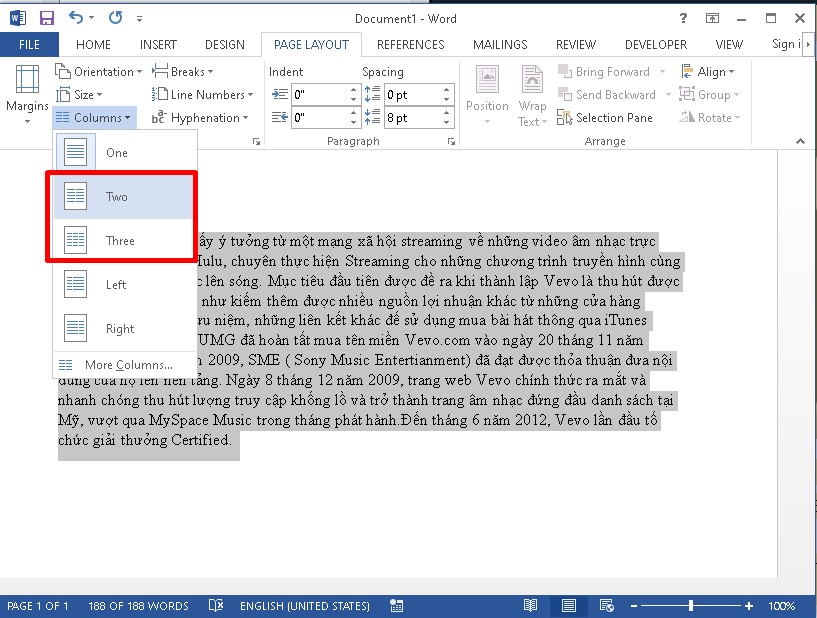
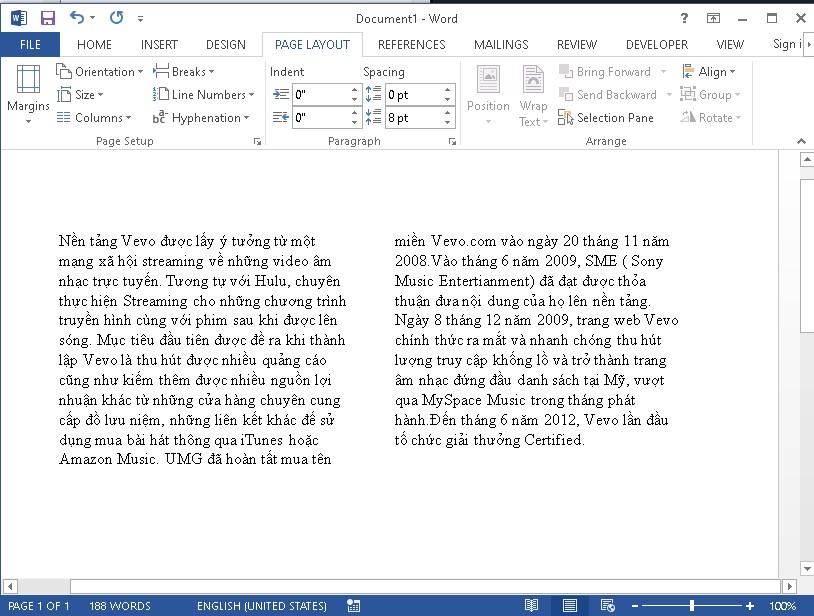
Nếu bạn chọn chia thành 2 cột thì sẽ nhận được kết quả như sau:
Chia văn bản trong Word thành các cột không đều nhau
Ngoài việc chia thành 2 cột đều nhau thì bạn còn thực hiện chia 2 cột không đều nhau, tức là một bên nhỏ và một bên lớn hơn như sau:
Bước 1: Bôi đen văn bản muốn chia cột trên trình soạn thảo Word > Bấm chọn tiếp vào mục Page Layout.

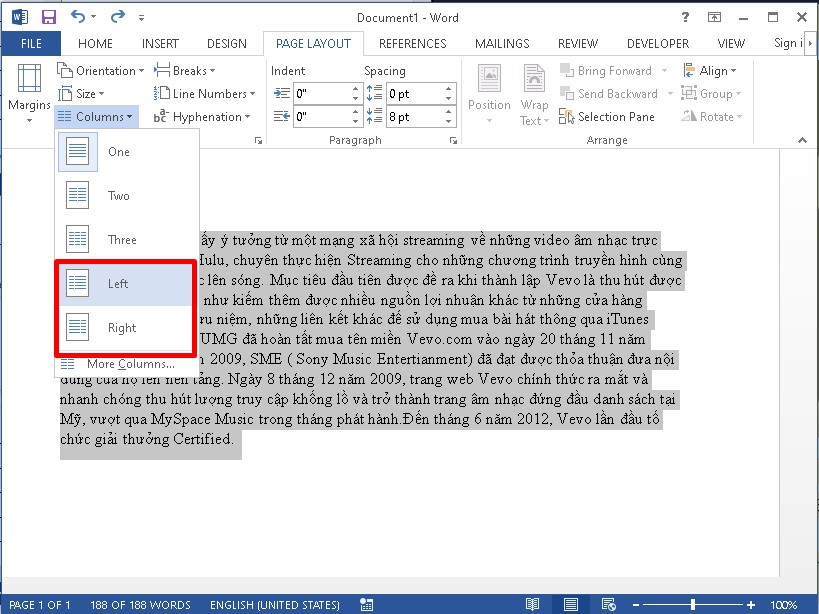
Bước 2: Click chọn tiếp vào mục Columns > Nhấp vào tùy chọn Left ( Nếu muốn cột trái nhỏ hơn cột phải, chọn Right ( nếu muốn cột trái lớn hơn cột phải).
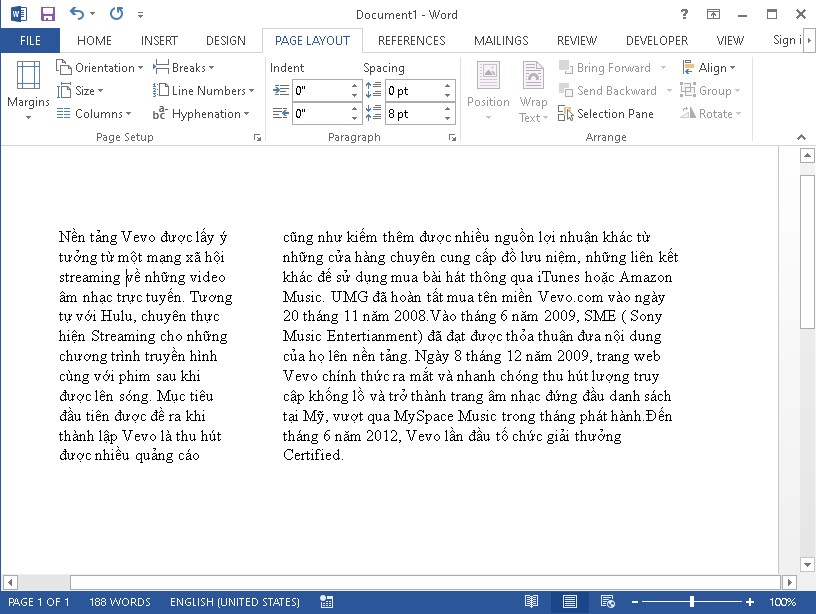
Như vậy, cột trong Word được chia thành 2 phần không đều nhau như sau:
Hướng dẫn chia văn bản trong Word thành nhiều cột
Để thực hiện chia văn bản Word thành nhiều cột thì bạn thực hiện như sau:
Bước 1: Trên văn bản Word, bạn bôi đen đoạn văn bản muốn thực hiện chia nhiều cột > Click chọn mục Page Layout trên thanh menu.
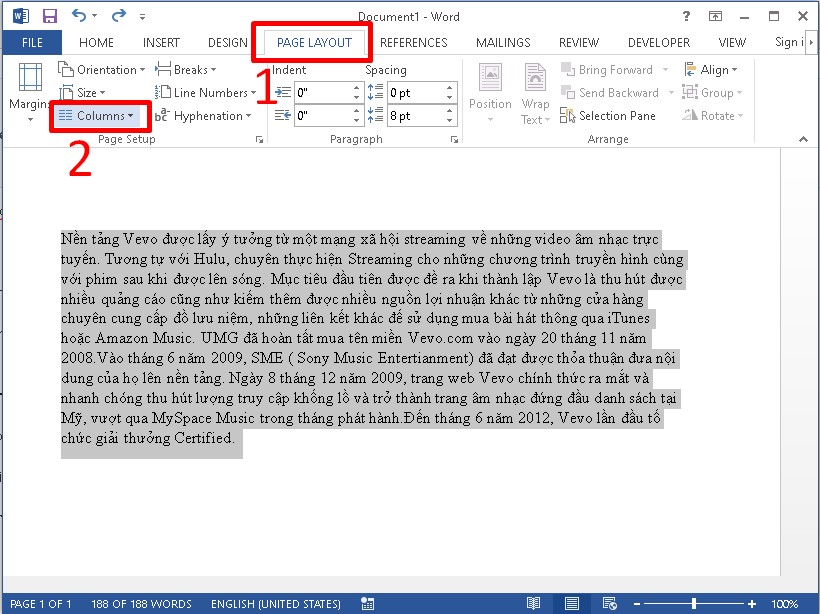
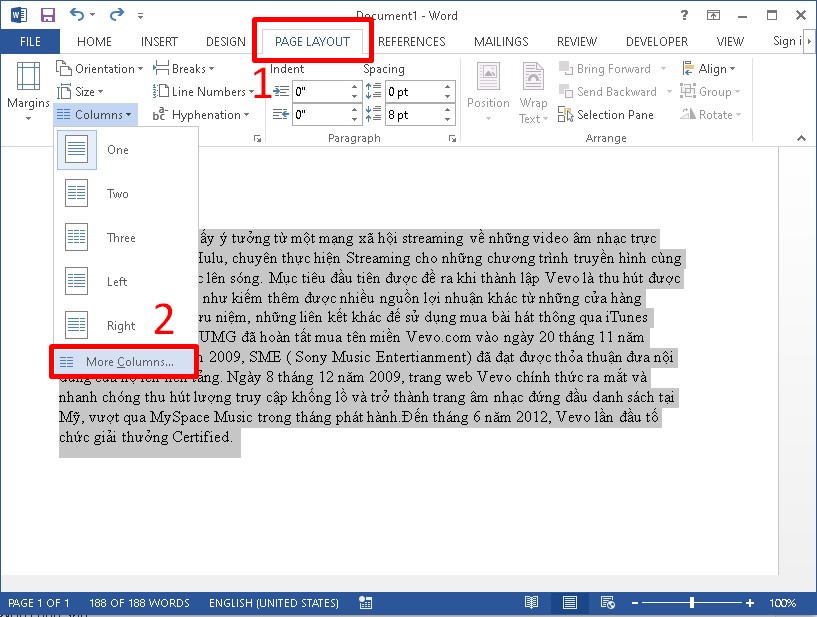
Bước 2: Nhấp vào mục Columns > Bấm tiếp vào More Columns.
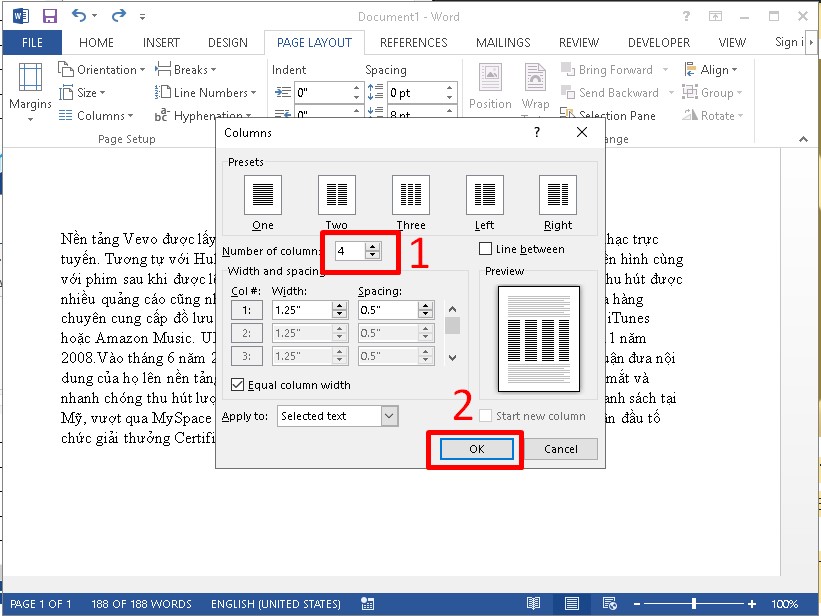
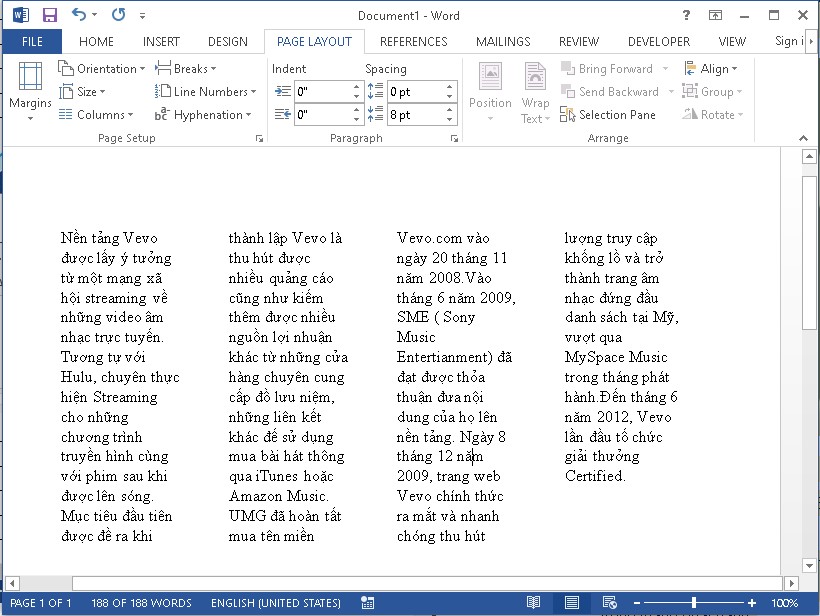
Bước 3: Một cửa sổ xuất hiện, ở tùy chọn Number of columns, bạn nhập số cột muốn chia cho đoạn văn bản > Ấn chọn OK.
Bước 4: Khi thực hiện xong thao tác chọn số cột, bạn sẽ nhận được kết quả văn bản được chia làm cột như sau:
Hy vọng bài viết Hướng dẫn cách chia cột trong Word đơn giản và chi tiết với hình ảnh minh hoạ sẽ giúp bạn định dạng bài viết của mình như ý. Chúc bạn thành công!
Từ khoá: huong dan cach chia cot trong word don gian va chi tiet voi hinh anh minh hoa, cach chia cot trong word, huong dan chia cot trong word don gian
Bài liên quan

How To 60s
How To 60s - Tổng hợp Giáo án và đề thi THCS chương trình mới KNTT, CTST. Thủ thuật excel, word, powerpoint, windows. Mẹo vặt máy tính giúp công việc đơn giản hơn. Chia sẻ những kinh nghiệm, thủ thuật hay trong công việc và cuộc sống hàng ngày