Thủ thuật định dạng văn bản Word đơn giản nhanh chóng
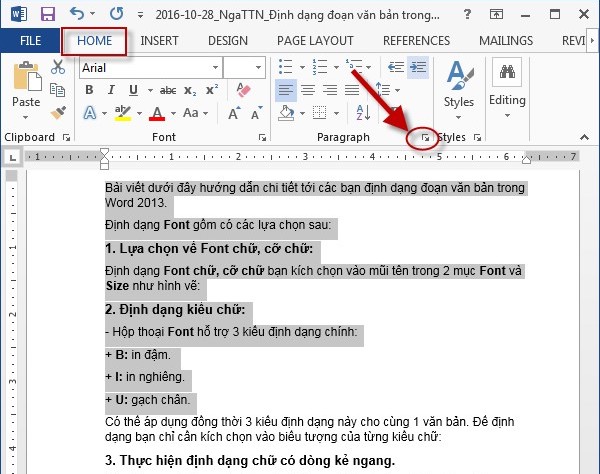
Cách định dạng đoạn văn bản và font trong Word
- Bước 1: Chọn văn bản bạn muốn định dạng. Có thể chọn đoạn hoặc câu hoặc từ cần định dạng theo ý muốn.
Để chọn một từ duy nhất, hãy bấm đúp vào từ đó. Để chọn một dòng văn bản, hãy bấm vào bên trái dòng văn bản đó. Hoặc sử dụng chuột để chọn đoạn văn bản muốn định dạng.
- Bước 2: Chọn kiểu định dạng mong muốn.
Định dạng văn bản trong Word có nhiều tuỳ chọn như: Thay đổi font chữ, cỡ chữ, màu sắc hoặc in đậm, nghiêng, gạch chân văn bản.
Ví dụ minh hoạ định dạng font chữ trong Word
- Bước 1: Trên thanh công cụ của văn bản Word, bạn mở cửa sổ định dạng Font chữ bằng cách vào thẻ Home.
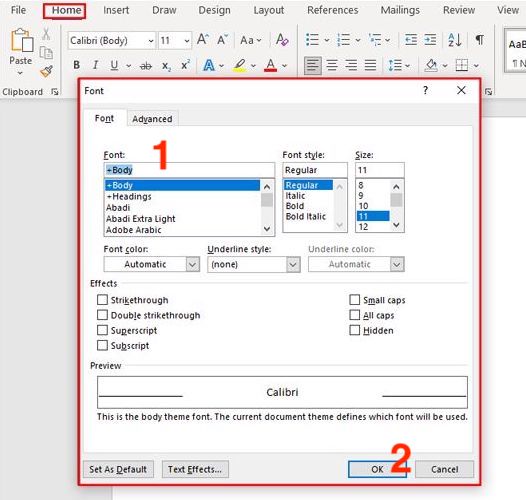
- Bước 2: Trong giao diện cửa sổ Font, bạn chọn Font chữ mà mình muốn (vị trí 1) rồi nhấn OK (vị trí 2) là xong.
Cách sử dụng hàm LEFT RIGHT trong Excel đơn giản với ví dụ kèm theo
Thủ thuật Excel: Cách Lọc Filter dữ liệu trong Excel cực kỳ đơn giản
Cách sử dụng hàm VLOOKUP trong Excel
Phím tắt dùng để định dạng văn bản trong word nhanh chóng
Bạn có thể tham khảo một số phím tắt cơ bản được dùng để định dạng văn bản trong Word như sau:
- Ctrl+B: Dùng để in đậm đoạn văn bản.
- Ctrl+D: Dùng để mở cửa sổ định dạng font chữ.
- Ctrl+I: Dùng để in nghiêng đoạn văn bản.
- Ctrl+U: Dùng để gạch chân đoạn văn bản.
- Ctrl + Shift + >: Tăng cỡ chữ của văn bản.
- Ctrl + Shift + <>: Gảm cỡ chữ của văn bản.
Cách sao chép định dạng văn bản trong Word bằng Format Painter
- Bước 1: Đặt con trỏ tại vị trí bạn muốn sao chép định dạng (đoạn văn bản đã được định dạng).
- Bước 2: Click vào chổi sao chép Formar Painter như hình dưới.
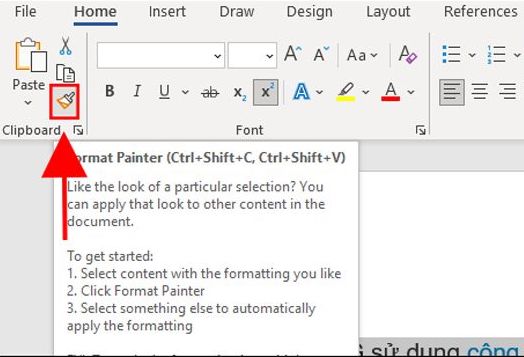
- Bước 3: Bôi đen đoạn văn bản cần định dạng. Khi đó bạn sẽ thấy kết quả định dạng đã được sao chép.
Hy vọng bài hướng dẫn Thủ thuật định dạng văn bản Word đơn giản nhanh chóng trên sẽ giúp bạn dễ dàng định dạng văn bản theo ý muốn. HowTo60s.com còn có nhiều bài hướng dẫn Tin học văn phòng hay khác nữa. Đừng quên ủng hộ HowTo60s.com bằng việc giới thiệu đến mọi người nhé.
Từ khoá: thu thuat dinh dang van ban word don gian nhanh chong, dinh dang van ban word, định dạng văn bản trong word
Bài liên quan

How To 60s
How To 60s - Tổng hợp Giáo án và đề thi THCS chương trình mới KNTT, CTST. Thủ thuật excel, word, powerpoint, windows. Mẹo vặt máy tính giúp công việc đơn giản hơn. Chia sẻ những kinh nghiệm, thủ thuật hay trong công việc và cuộc sống hàng ngày