Hướng dẫn cách tạo và cập nhật mục lục tự động trong Word
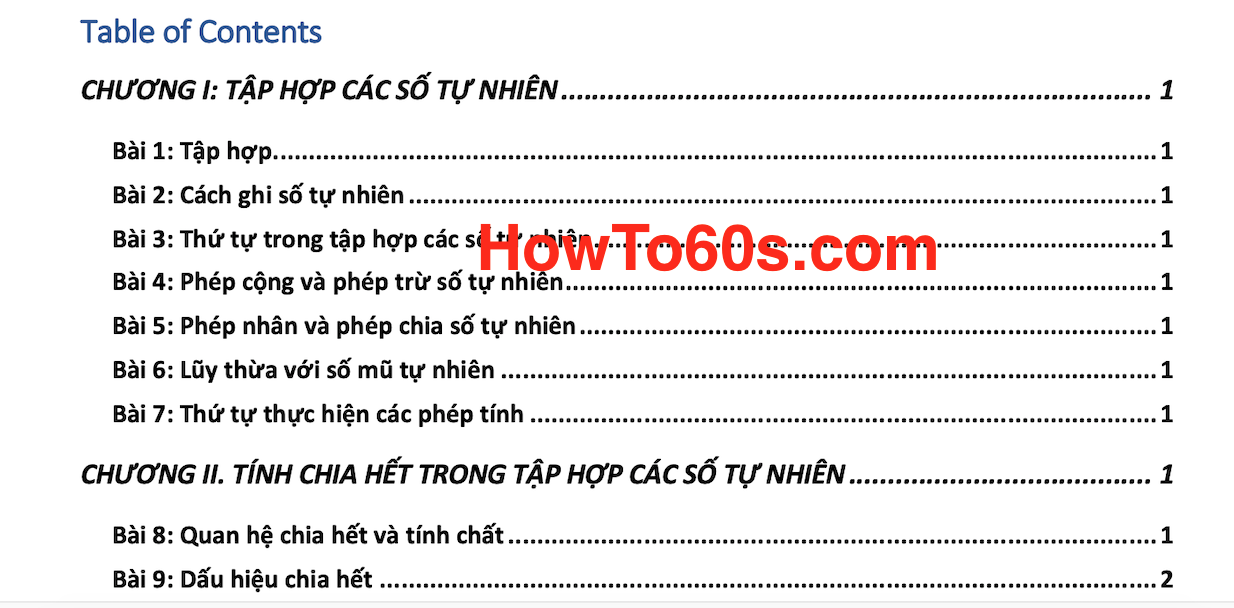
Cách tạo mục lục tự động trong Word
Bước 1: Thiết lập tiêu đề cho văn bản Word
Khi định dạng tài liệu, ta thường chia văn bản theo cấp (level), theo mục như mục I, II và các mục con 1, 2 hay 1.1, 1.2,...
Mời bạn xem ví dụ minh hoạ cách tạo mục lục tự động trong Word dưới đây. Bạn sẽ thấy thủ thuật Word thật đơn giản.
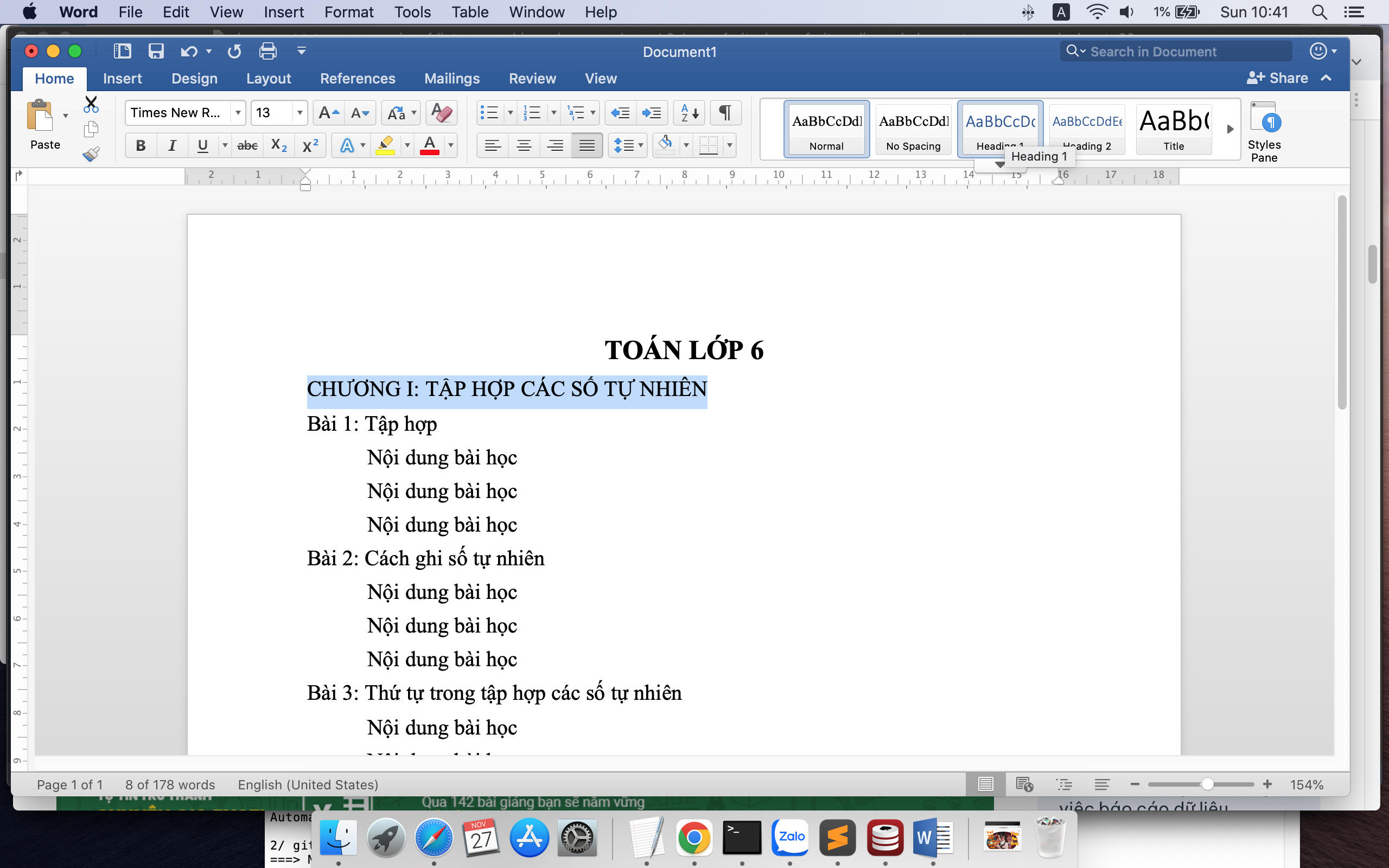
Tiêu đề cấp 1 là tên chương mục: Chương I, Chương II,... Bạn hãy thiết lập tên các chương là Heading 1.
Tiêu đề cấp 2 là tên bài học: Bài 1, Bài 2,... Bạn hãy thiết lập tên bài học là Heading 2.
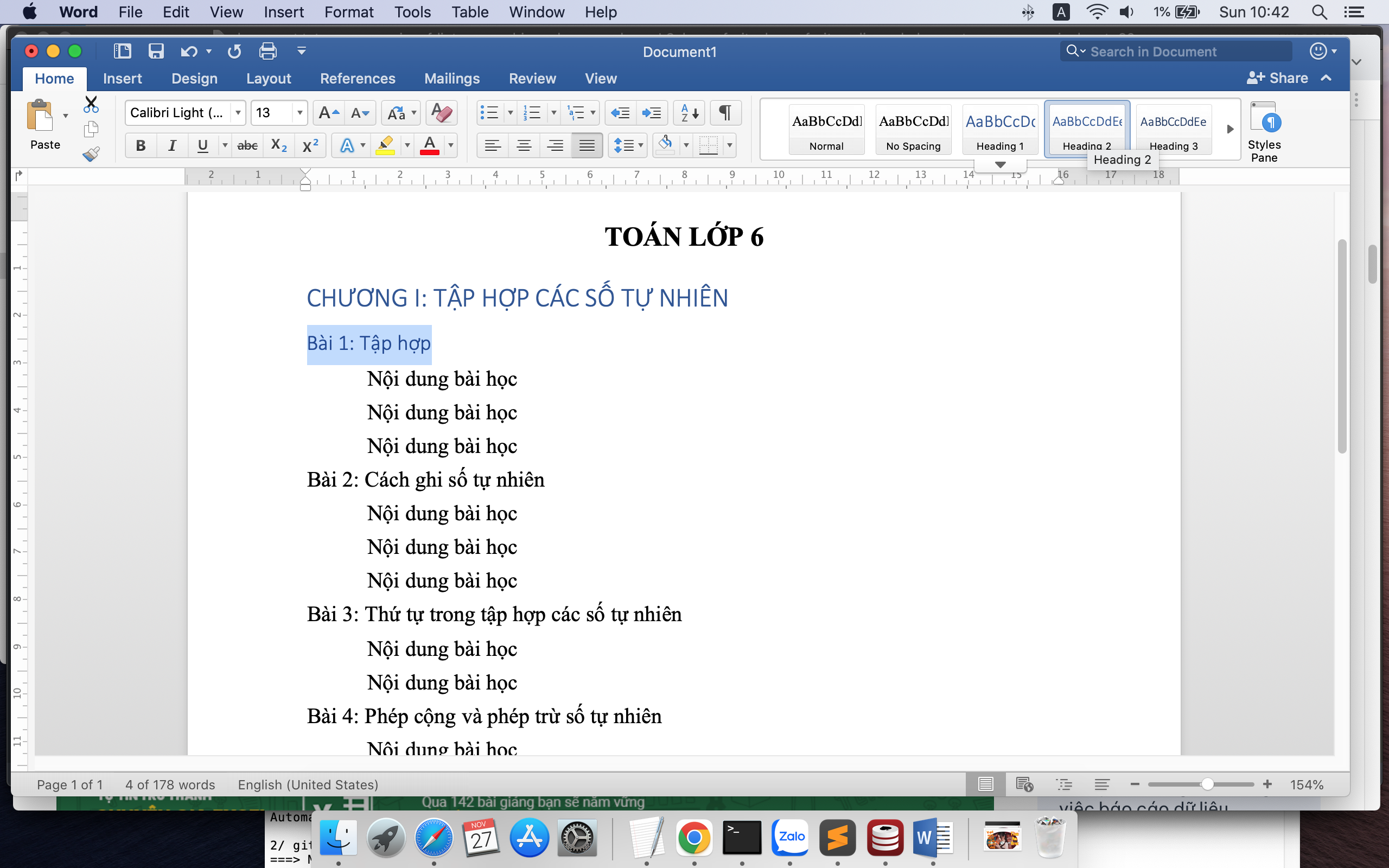
Bạn còn nhớ cách sao chép định dạng cho Bài 2, Bài 3,... không? Nếu quên thì bạn có thể xem lại tại bài Thủ thuật định dạng văn bản Word đơn giản nhanh chóng nhé.
Nếu tài liệu của bạn cần phân cấp thêm thì bạn có thể thiết lập thêm các Heading khác.
Hướng dẫn in tài liệu Word có hình ảnh minh hoạ đơn giản dễ hiểu
Cách sử dụng hàm LEFT RIGHT trong Excel đơn giản với ví dụ kèm theo
Bước 2: Đặt con trỏ tại vị trí bạn muốn bảng mục lục xuất hiện trong tài liệu Word
+ Chọn tab References sau đó chọn Table of Contents
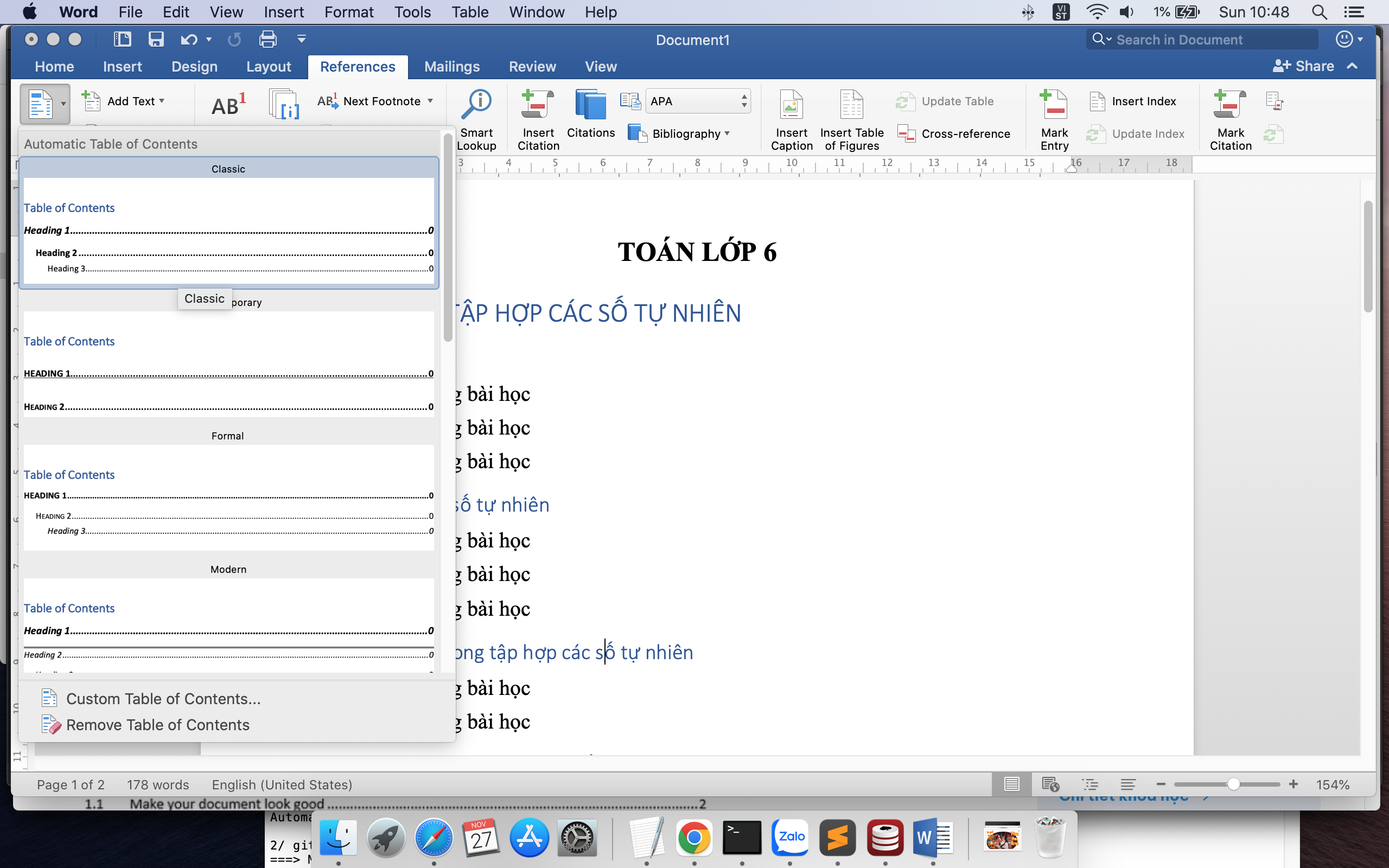
+ Trong mục Automatic Table of Contents, chọn kiểu mục lục bạn muốn
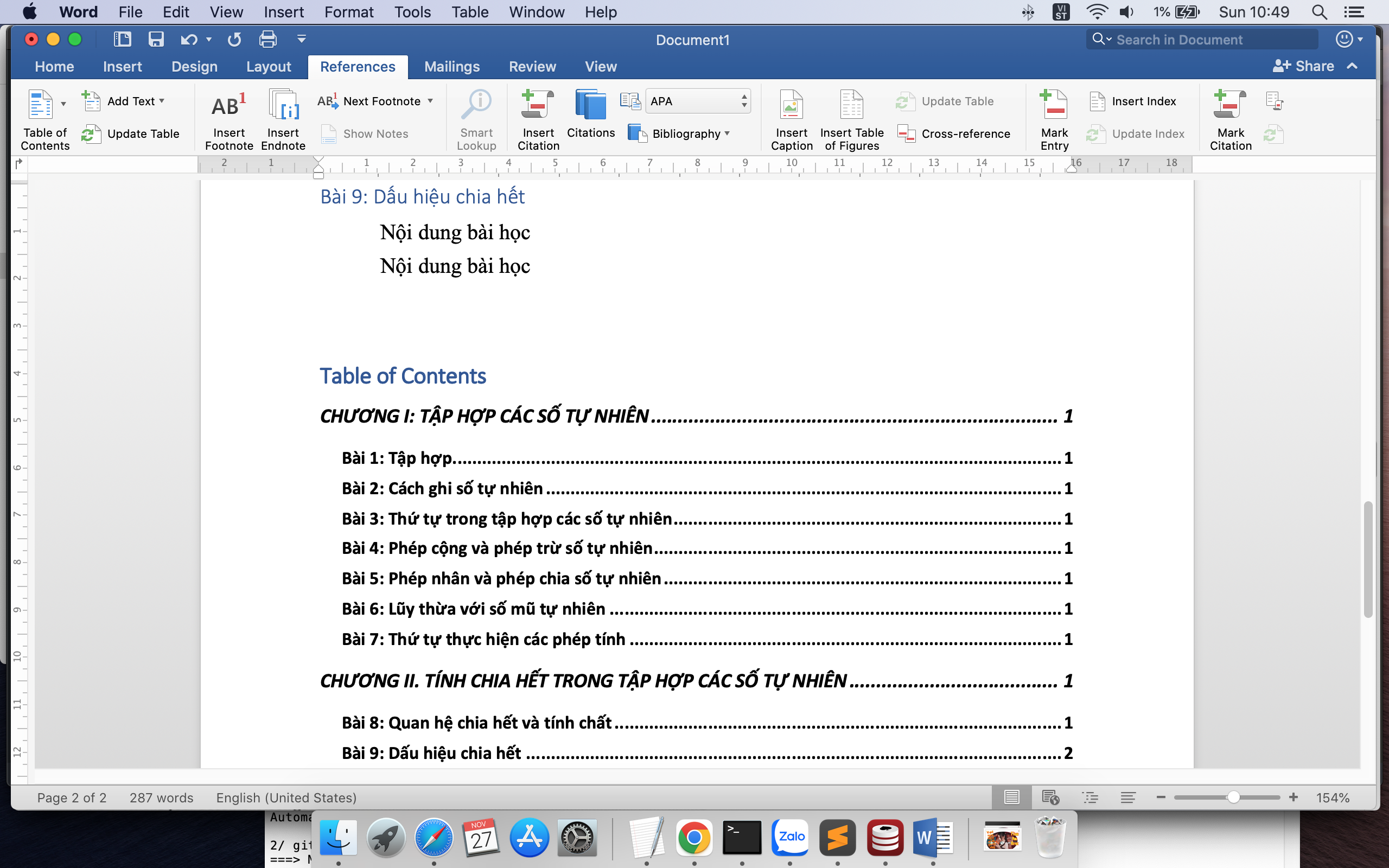
Đây là kết quả sau khi bạn thự hiện theo Hướng dẫn cách tạo và cập nhật mục lục tự động trong Word nè:
Cách cập nhật mục lục tự động trong Word
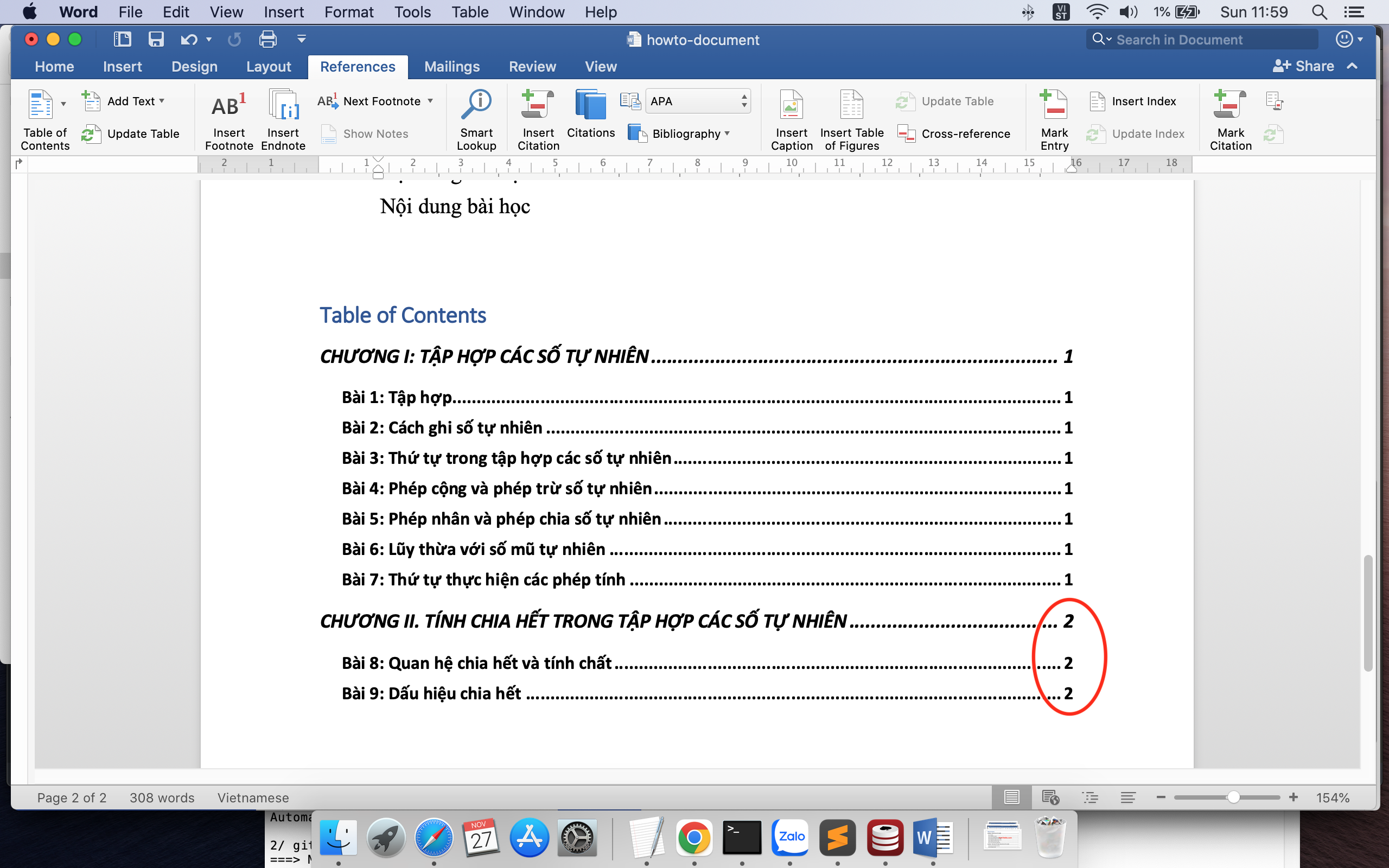
Sau khi bạn cập nhật nội dung tài liệu, số trang ở mục lục cũ không còn đúng nữa. Vậy làm thế nào để Word tự động cập nhật mục lục mới? Hãy làm theo hướng dẫn bên dưới nhé.
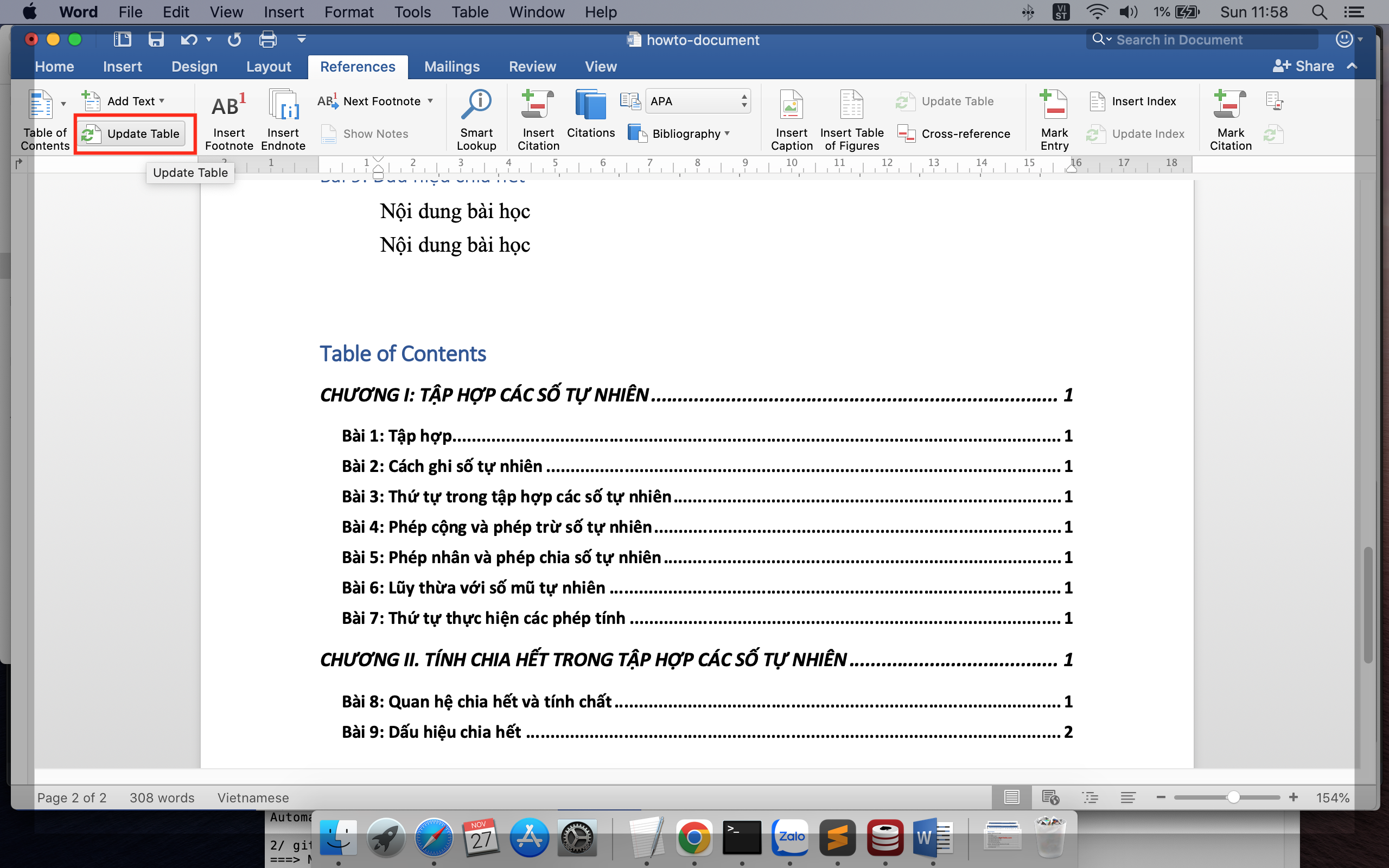

Cũng trong References, bạn chọn Update Table, sau đó chọn "Update page numbers only" hoặc "Update entire table" sau đó chọn OK
Cảm ơn bạn đã xem bài Hướng dẫn cách tạo và cập nhật mục lục tự động trong Word của HowTo60s.com! Chúc bạn thành công!
Từ khoá: huong dan cach tao va cap nhat muc luc tu dong trong word, cach tao muc luc tu dong trong word, lam sao tao muc luc tu dong trong word
Bài liên quan

How To 60s
How To 60s - Tổng hợp Giáo án và đề thi THCS chương trình mới KNTT, CTST. Thủ thuật excel, word, powerpoint, windows. Mẹo vặt máy tính giúp công việc đơn giản hơn. Chia sẻ những kinh nghiệm, thủ thuật hay trong công việc và cuộc sống hàng ngày