Hướng dẫn cách chụp ảnh màn hình máy tính bằng Snipping Tool

Snipping Tool là một tiện ích được dùng để chụp ảnh màn hình trên máy tính Windows. Công cụ này giúp người dùng dễ dàng chụp ảnh lại màn hình làm việc hay cửa sổ bất kỳ trên máy tính trên máy tính Windows 10.
Người dùng có thể tùy chọn chụp toàn bộ màn hình, một phần hay các cửa sổ đang mở. File hình ảnh chụp lại sẽ được lưu trữ ở các định dạng PNG, JPEG, GIF hoặc tệp HTML. Ngoài ra bạn cũng có thể dễ dàng chỉnh sửa hình ảnh bằng một số tiện ích đơn giản như bút màu, tẩy, xóa và bút bút highlight.
Hướng dẫn cách tạo và cập nhật mục lục tự động trong Word
Hướng dẫn cách chia cột trong Word đơn giản và chi tiết với hình ảnh minh hoạ
Hướng dẫn in tài liệu Word có hình ảnh minh hoạ đơn giản dễ hiểu
Hướng dẫn cách sử dụng Snipping Tool để chụp ảnh màn hình máy tính Windows 10
Có nhiều cách mở và cách dùng Snipping Tool để chụp ảnh màn hình trên Windows 10. Dưới đây là một số cách mở Snipping Tool đơn giản và nhanh chóng.
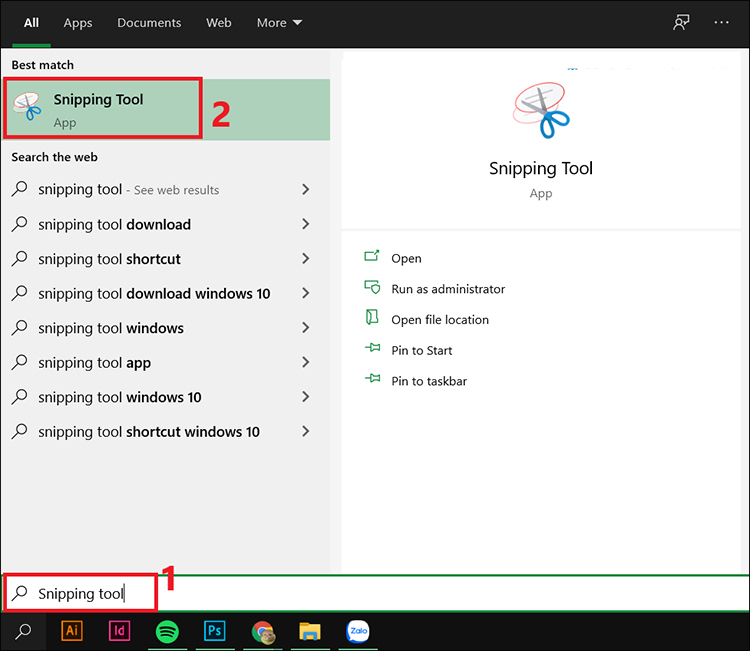
- Mở Snipping Tool bằng Search Box: Nhấn nút Start trên màn hình Windows 10 hoặc nhấn vào ô tìm kiếm (Search Box) tại ở góc dưới cùng bên trái màn hình và nhập từ khóa snipping tool. Bạn sẽ thấy Snipping Tool hiển thị trong danh sách kết quả, click vào tên ứng dụng Snipping Tool để mở.
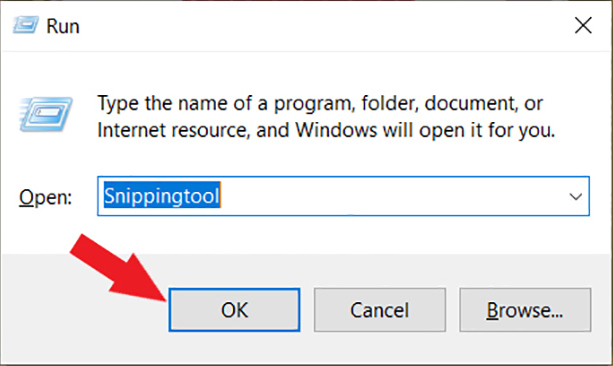
- Dùng phím tắt để mở Snipping Tool: Nhấn tổ hợp phím tắt Windows + R để mở hộp thoại Run. Sau đó nhập tên công cụ “snippingtool” vào ô tìm kiếm rồi nhấn OK để mở.
Cách chụp ảnh màn hình máy tính bằng Snipping Tool trên Windows 10
Cách sử dụng công cụ Snipping Tool để chụp ảnh màn hình máy tính Windows 10 rất đơn giản. Mời bạn xem hướng dẫn kèm hình ảnh bên dưới:
Bước 1: Sau khi mở công cụ Snipping Tool trên Windows 10, sẽ có 4 options để bạn lựa chọn gồm:
- Free-form Snip (chụp tùy chọn)
- Rectangular Snip (chụp hình chữ nhật)
- Window Snip (chụp cửa sổ)
- Fullscreen (toàn màn hình).
Tùy thuộc nhu cầu chụp ảnh màn hình máy tính để bạn chọn chế độ và di chuyển chuột đến khu vực màn hình muốn chụp với 2 chế độ Free-from Snip và Rectangular Snip.
Bước 2: Tiếp theo bạn chọn Save trên thanh công cụ để lưu lại ảnh chụp màn hình tại một thư mục được chỉ định trên máy tính hoặc chọn Save as để lưu vào vị trí bất kỳ trên máy và chọn Copy nếu muốn sao chép ảnh vào Clipboard (khay bộ nhớ tạm).
Nếu bạn muốn tiếp tục dùng công cụ Snipping Tool để chụp ảnh màn hình khác tương tự chế độ chụp vừa thực hiện thì bạn hãy chọn nút New trên thanh công cụ và tiến hành chụp ảnh tương tự như trên.
Bên cạnh đó, bạn có thể sử dụng phím tắt Snipping Tool để chụp màn hình máy tính Windows 10 như sau:
Alt + M: Tùy chọn chế độ chụp màn hình trên máy tính bằng cách sử dụng kết hợp các phím Mũi tên trên màn hình rồi nhấn Enter để thực hiện.
Alt + N: Chụp ảnh màn hình mới tương tự như chế độ chụp màn hình lần gần nhất đã thực hiện.
Shift + Phím mũi tên: Di chuyển trỏ chuột để chọn vùng màn hình cắt chụp hình chữ nhật.
Alt + D: Đặt lùi lịch thời gian chụp ảnh màn hình từ 1-5 giây.
Ctrl + S: Lưu lại hình ảnh chụp màn hình vừa thực hiện.
Ctrl + C: Sao chép hình ảnh chụp màn hình trên khay nhớ tạm.
Công cụ chụp ảnh màn hình máy tính Snipping Tool được tích hợp miễn phí trên máy tính Windows 10 vô cùng tiện lợi và hữu ích.
Cảm ơn bạn đã xem Hướng dẫn cách chụp ảnh màn hình máy tính bằng Snipping Tool. Chúc các bạn thành công!
Từ khoá: huong dan cach chup anh man hinh may tinh bang snipping tool, chup anh man hinh may tinh bang snipping tool, cach chup anh man hinh may tinh
Bài liên quan

How To 60s
How To 60s - Tổng hợp Giáo án và đề thi THCS chương trình mới KNTT, CTST. Thủ thuật excel, word, powerpoint, windows. Mẹo vặt máy tính giúp công việc đơn giản hơn. Chia sẻ những kinh nghiệm, thủ thuật hay trong công việc và cuộc sống hàng ngày