Nguyên nhân và cách sửa lỗi máy in không in được

Nguyên nhân máy in không nhận lệnh in
- Máy tính bị lỗi hệ điều hành.
- Cáp kết nối USB máy in với máy tính có thể bị hỏng hoặc bị lỏng.
- Máy in chưa bật nguồn.
- Lỗi Driver máy in (khiến máy in không nhận lệnh in).
- Lỗi IP máy in.
Cách sửa lỗi máy in không in được hay không nhận lệnh in
Kiểm tra dây cáp kết nối USB
Cáp kết nối USB của bạn sau một thời gian có thể bị hư hại hay bị đứt ngầm do các tác động vật lý, do đó bạn nên kiểm tra dây kết nối thường xuyên để tránh tình trạng máy in không nhận lệnh in.
Nếu cáp USB bị hỏng, bạn cần sử dụng một cáp USB mới.
Hướng dẫn in tài liệu Word có hình ảnh minh hoạ đơn giản dễ hiểu
Top máy in tốt nhất được người dùng ưa chuộng nhất hiện nay
Thủ thuật định dạng văn bản Word đơn giản nhanh chóng
Cách sửa lỗi Laptop không kết nối được WiFi cực kỳ đơn giản
Khởi động lại máy tính/máy in
Khi máy in gặp lỗi, chúng ta có "câu thần chú" rất linh nghiệm: Restart máy in/máy tính. Đôi khi xuất hiện lỗi từ hệ điều hành, hoặc lỗi đầy bộ nhớ máy in. Và khởi động lại 2 thiết bị này là một phương án dễ nhất, đồng thời giải quyết được lỗi.
Kiểm tra nguồn điện máy in
Đôi khi máy in không nhận được lệnh in chỉ là do bạn chưa bật máy, chưa cắm nguồn hoặc dây kết nối đã bị rời ra khỏi máy in. Hãy kiểm tra các kết nối về điện trước khi tìm cách khắc phục các bộ phận khác.
Đảm bảo máy in không bị kẹt giấy
Máy in bị kẹt giấy (đèn cảnh báo hiển thị màu đỏ) cũng là một trong những nguyên nhân khiến bạn không thể in được. Bạn phải lấy được giấy bị kẹt ra để tiếp tục in.
Để Windows tự sửa lỗi bằng Troubleshoot
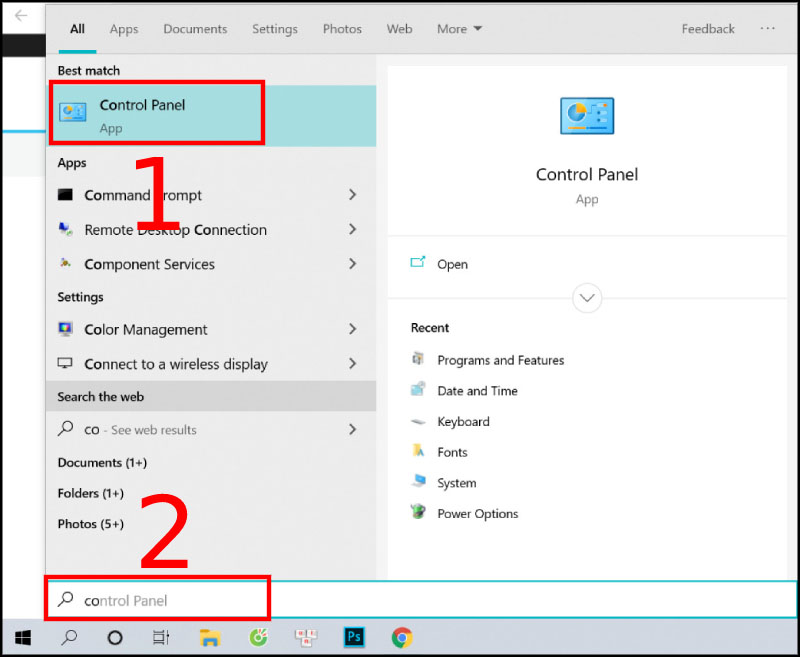
Bước 1: Mở Start Menu trên máy tính, laptop của bạn > Tìm kiếm và mở Control Panel
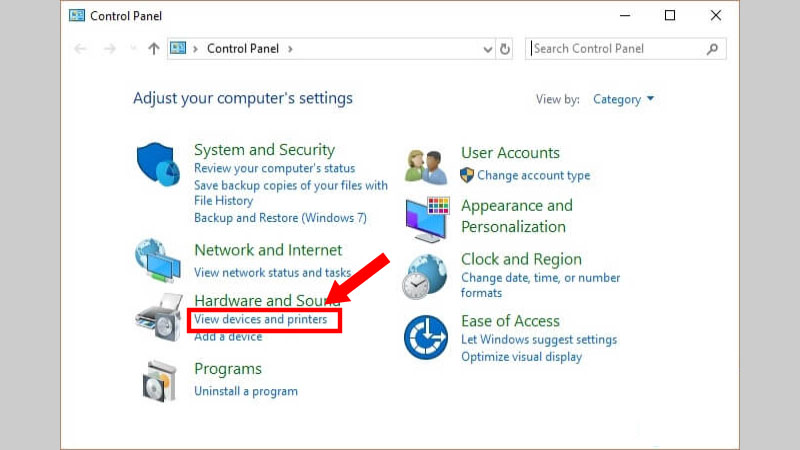
Bước 2: Tại mục Hardware and Sound, chọn View devices and printers
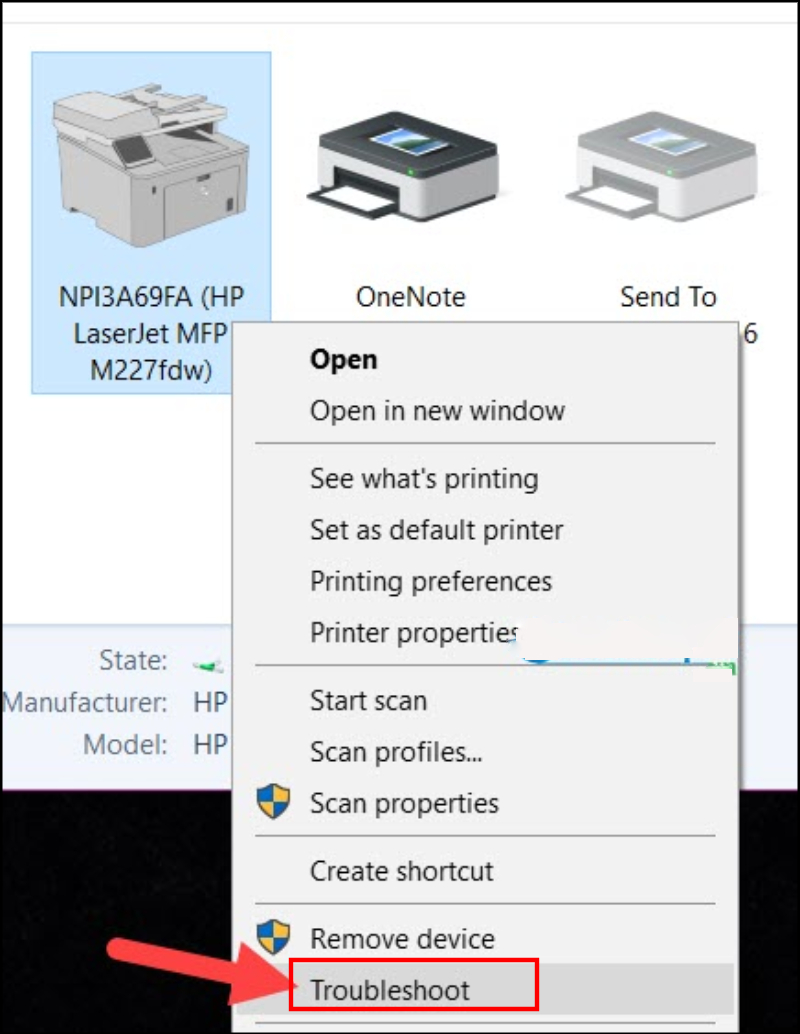
Bước 3: Click chuột phải vào thiết bị máy in cần khắc phục lỗi > Chọn Troubleshoot
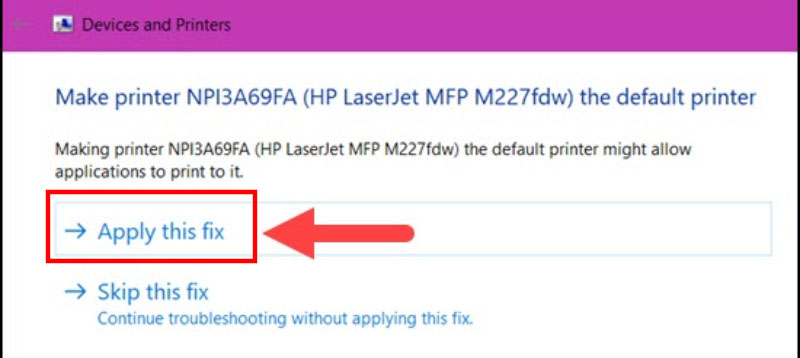
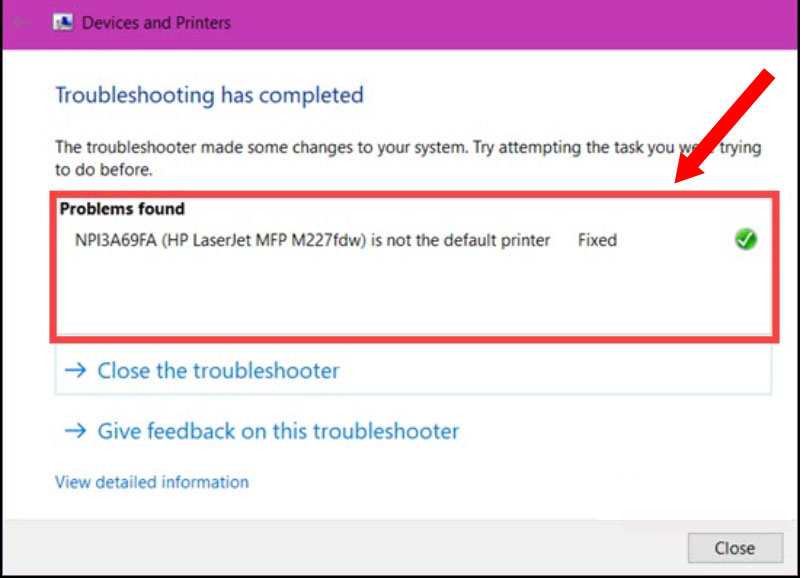
Bước 4: Hệ thống Windows tự động kiểm tra lại toàn bộ quy trình và khắc phục lỗi. Nhấn vào Apply this fix khi thông báo hiện ra.
Bước 5: Khi có dấu tick màu xanh thì việc sửa lỗi máy in không nhận lệnh in đã hoàn tất.
Khởi động lại tiến trình Print Spooler
Bước 1: Nhấn tổ hợp phím Windows + R > Nhập services.msc vào ô Open > Nhấn Enter.
Bước 2: Phả chuột tại Print Spooler > Chọn Restart.
Máy in không nhận lệnh do lỗi IP máy in
Lỗi này thường gặp với các máy in mạng LAN hoặc in Wifi. Do người dùng cài đặt IP chưa đúng, hoặc mạng của bạn không ổn định. Đừng lo, hãy tham khảo bài viết sau để biết cách kiểm tra và cài đặt IP cho máy in.
Cập nhật Driver cho máy in
Driver của máy in quá cũ cũng là một trong những nguyên nhân gây ra lỗi không nhận lệnh in. Để sửa lỗi này, bạn nên cập nhật driver cho máy thường xuyên hơn.
Search Google với từ khóa "Driver + tên sản phẩm", bạn hãy tải Driver máy in mới nhất để cài đặt.
Hy vọng bài viết Nguyên nhân và cách sửa lỗi máy in không in được sẽ giúp ích cho bạn. Chúc các bạn thành công!
Từ khoá: nguyen nhan va cach sua loi may in khong in duoc, sua loi may in khong in duoc, cach sua loi may in, cach sua loi may in khong in duoc
Bài liên quan

How To 60s
How To 60s - Tổng hợp Giáo án và đề thi THCS chương trình mới KNTT, CTST. Thủ thuật excel, word, powerpoint, windows. Mẹo vặt máy tính giúp công việc đơn giản hơn. Chia sẻ những kinh nghiệm, thủ thuật hay trong công việc và cuộc sống hàng ngày